「あのマニュアル、どこにありますか?」「この申請書の最新版はどれですか?」——社内SEとして働いていると、同じような問い合わせに何度も時間を取られることがありますよね。
こんな状況、思い当たりませんか?
- 共有フォルダに「最終版」「最終版_v2」「最終版_修正済み」が並んでいて、どれが本物かわからない
- 退職した前任者しか知らないファイルの置き場所を、毎月誰かが聞いてくる
- 新しいルールをメールで周知したのに「聞いていない」と言われる
自分も最初は、共有フォルダをきれいに整理して対応しようと試みました。しかし、フォルダ階層が深くなると結局探しにくくなり、どのファイルが最新版かわからなくなる始末。結局、情報の属人化と問い合わせ対応のループから抜け出せずにいました。
こうした状態が続いているなら、整理整頓で解決しようとするのはもう限界です。
Google Sites社内ポータルを使って情報共有の仕組みそのものを作り直す——それが、この問題への一番シンプルな答えです。追加コストゼロで、誰でも直感的に情報共有のハブを作れます。
社内ポータルで解決できる社内SEの課題
結論から言うと、社内ポータルは「情報の分断」「問い合わせ対応の工数」「ツールの利用浸透」という3大課題を解決します。
| 課題 | ポータルによる解決策 |
|---|---|
| 情報の散在・属人化 | 全ての情報を1箇所に集約。担当者不在でも業務が止まらない。 |
| 繰り返しの問い合わせ対応 | FAQやマニュアルを整備し、自己解決を促進。SEの工数を削減。 |
| 新ツール・ルールの浸透不足 | ポータルトップに見やすく掲載し、全社への周知を徹底できる。 |
これらの課題を放置すると、社内SEは本来注力すべきコア業務(システム改善やインフラ整備)の時間を奪われ続けます。ポータルサイトは、その時間を取り戻すための仕組みづくりです。
実際にあった話として、情報共有をメールと共有フォルダだけで運用していた結果、「古いバージョンの申請書を使い続けていた部署が半年以上気づかなかった」というケースをよく聞きます。差し戻しや再申請が発生し、現場も情シスも余計な工数を使うことになります。社内ポータルがあれば、フォームやドキュメントの最新版を一元管理できるので、こうした事故はかなり減らせます。
Google Sitesが社内ポータルに最適な3つの理由
数あるツールの中で、なぜGoogle Sitesが最適なのでしょうか。理由は「手軽さ」「連携性」「コスト」の3点に集約されます。
1. ノーコードで簡単構築と運用が可能
専門知識は一切不要です。HTMLやCSSを知らなくても、ドラッグ&ドロップ操作だけで直感的にページを作成・更新できます。
実務での使い方:
- PowerPointのスライドを作る感覚で、誰でもページを編集できます。
- この手軽さを活かし、各部署に「情報更新担当者」を立てて運用を分散させることができます。情シス側の更新負担をかなり減らせます。
2. Google Workspaceとのシームレスな連携性
Google Driveやカレンダー、フォームといった普段使っているツールと驚くほどスムーズに連携できます。
実務での使い方:
- Google Drive: フォルダをそのまま埋め込めば、ポータル上で常に最新のファイル一覧を表示できます。
- Google Forms: 「PC貸出申請」「問い合わせフォーム」などを埋め込み、申請受付を一本化できます。
- Google Calendar: 全社行事や会議室の予約状況などを共有カレンダーとして埋め込めます。
3. 追加費用ゼロですぐに始められる
Google SitesはGoogle Workspaceのライセンスに含まれているため、追加費用は一切かかりません。
新しいツール導入のための稟議や予算確保が不要なため、思い立ったらすぐにでも構築を開始できます。正直なところ、「導入の意思決定がいらない」というのが一番のメリットだと感じています。
Google Sitesで社内ポータルを構築する4ステップ
実際に社内ポータルを構築する手順を、テンプレート付きで解説します。
ステップ1:ポータルの目的とコンテンツ設計
「誰に、何を伝えたいか」を最初に明確にすることが、構築成功の9割を占めます。
設計テンプレート(例):
- トップページ
– 全社向け重要なお知らせ(上部固定)
– 各コンテンツへのナビゲーションリンク
– 社内カレンダー(全社イベント)
- 部署別ページ
– 営業部:共有フォルダ、日報テンプレート
– 開発部:技術ドキュメント、開発環境マニュアル
- 申請・手続き
– 各種申請書(経費精算、稟議書)へのリンク
– 入退社手続きマニュアル
- ITサポート
– PCキッティングマニュアル – よくある質問(FAQ)
– ITヘルプデスクへの問い合わせフォーム
⚠️ よくある落とし穴: 最初から完璧を目指してコンテンツを詰め込みすぎると、公開までに時間がかかって頓挫します。まずは「マニュアル」と「申請書」だけでも公開してしまうのが成功しやすいパターンです。
ステップ2:サイト作成とレイアウト
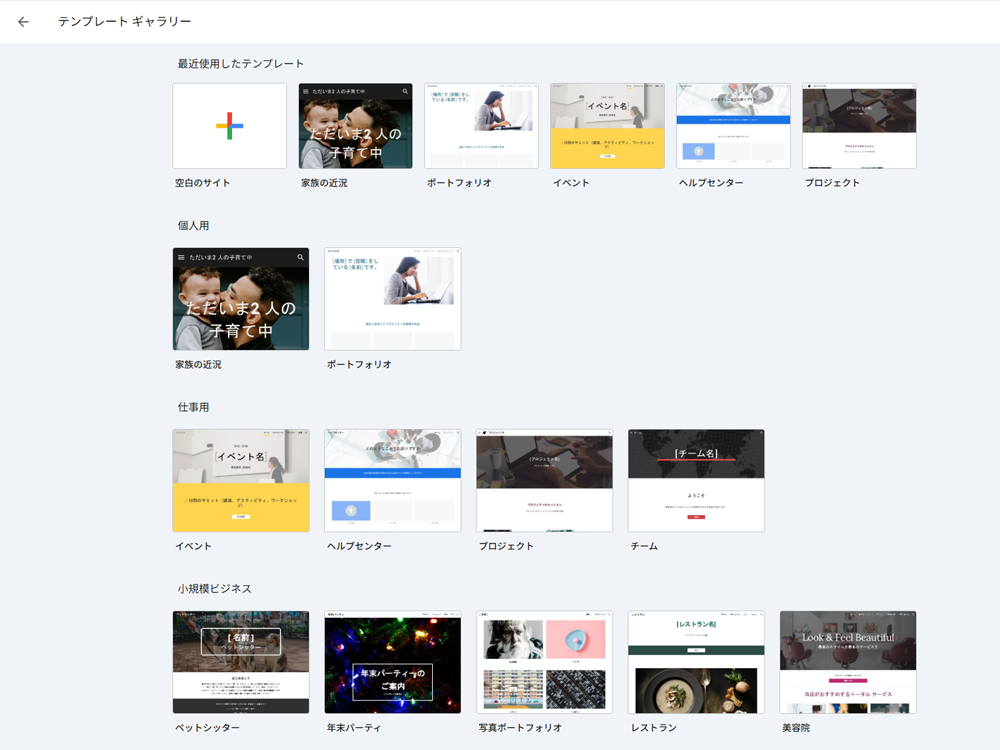
sites.google.comにアクセスし、テンプレートを選択するのが最も早いです。
具体的な手順:
sites.google.comにアクセスし、「新しいサイトを作成」からテンプレート(例:「プロジェクト」)を選択します。- 右側のメニューから「ページ」を選び、ステップ1で設計した構成に合わせてページを追加・削除します。
- 「挿入」メニューからテキストボックスや画像、レイアウトブロックをドラッグ&ドロップで配置します。
ステップ3:Google Workspace連携機能の実装
「挿入」メニューから各種Googleサービスを選び、コンテンツを埋め込むだけです。
実践例:
- ITサポートページにFAQを設置する
1. よくある質問と回答をスプレッドシートにまとめます。
2. ポータルサイトの編集画面で「挿入」>「スプレッドシート」を選択します。
3. 作成したFAQシートを選んで埋め込みます。元のシートを更新すれば、ポータルも自動で最新化されます。
- 各種申請書をまとめる
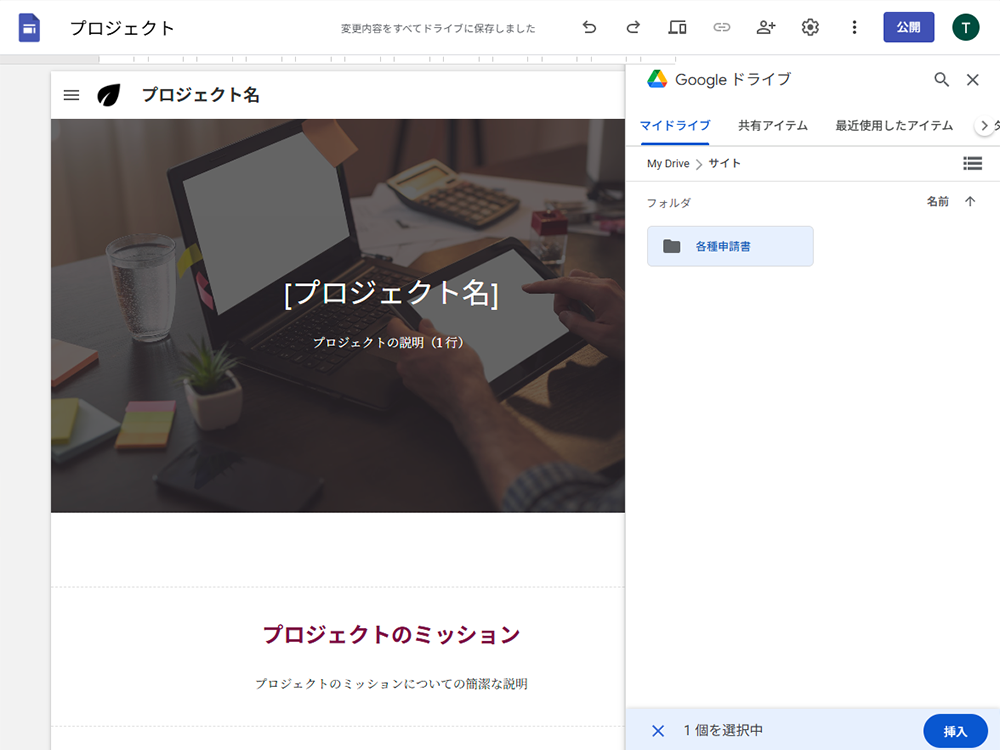
1. Google Driveに「各種申請書」フォルダを作成し、関連ファイルを格納します。
2. 「挿入」>「ドライブ」から、作成したフォルダを選択して埋め込みます。
関連記事:社内SEが自動化すべき業務10選|現場で使える具体例と実装手順
ステップ4:公開と権限管理
公開範囲を「社内ドメイン限定」に設定することが、情報漏洩対策の基本です。
具体的な手順:
- 画面右上の「共有」アイコン(人型アイコン)をクリックします。
- 「リンク」セクションで、「公開サイト」の「変更」をクリックします。
- 「(あなたの会社ドメイン)」 を選択し、「完了」をクリックします。
- 最後に、画面右上の「公開」ボタンを押して完了です。
⚠️ よくある落とし穴: 共有設定で「ウェブ上で一般公開」を選択してしまうと、社外の誰でもサイトを閲覧できてしまいます。必ず自社ドメインに限定されているか、複数人でダブルチェックしてください。公開直後に確認するのが習慣になると安心です。
実際に使ってみた結果
- かかった時間: 初期設定(設計〜最初の公開)に約3時間。慣れれば1時間以内でも十分です。
- 削減できた時間: 「マニュアルどこにありますか?」系の問い合わせが1日2〜3件から週1件程度に減少。目安として月に5〜8時間の削減になります(環境によって異なります)。
- 詰まったポイント: Driveの埋め込みで表示されないケースがあり、原因が権限設定だと気づくまで少し時間がかかりました。埋め込み後に別アカウントで表示確認をするのがおすすめです。
- 正直な感想: 最初は「Notionや社内Wikiじゃだめなの?」と思っていましたが、Google Workspaceをすでに使っている環境なら、追加ツールを入れるより断然スムーズでした。
結論(社内SEならこう使う)
まずITサポートのFAQページだけ作って公開してみてください。それだけで「問い合わせを受けてから答える」から「自分で調べて解決してもらう」への切り替えが始まります。
成果を最大化する社内ポータルの運用と改善
ポータルは作って終わりではありません。継続的に改善することで、その価値は最大化されます。
運用・改善のポイント:
- 更新担当者の明確化: 各部署・各情報カテゴリごとに更新担当者を決め、情報の鮮度を保ちます。
- フィードバックの収集: 各ページ下部にGoogle Formsで作成した「このページは役に立ちましたか?」という簡単なアンケートを設置し、改善点を探します。
- 利用状況の分析: Google Analyticsと連携し、よく見られているページと全く見られていないページを特定します。3ヶ月に1度見直し、不要なコンテンツは削除・整理します。
- AIによる検索強化: コンテンツが増えてきたら、マニュアル検索に特化したAIアシスタントを導入するのも一つの手です。
関連記事:【実践編】社内SE専用AIアシスタントの作り方|GPTsでマニュアル検索を効率化する
Google Sites社内ポータルでよくあるQ&A
Q1. サイトのデザインはどこまでカスタマイズできますか?
テーマカラーやフォントの基本的なカスタマイズは可能です。ただし、複雑なデザインやレイアウトは難しいです。シンプルで分かりやすい情報伝達に特化したツールと割り切って使うのが正解です。
⚠️ デザインに凝りすぎると、本来の目的である「情報へのアクセスのしやすさ」が損なわれます。見た目の美しさより、情報の探しやすさを最優先にしてください。
Q2. スマートフォンでも問題なく閲覧できますか?
はい、標準でレスポンシブデザインに対応しています。PC・タブレット・スマートフォンなど、どのデバイスでも自動的に最適なレイアウトで表示されます。
Q3. ページ数が多くなっても大丈夫ですか?
ページ数に上限はありません。ただし、ページが増えるとナビゲーションが複雑になりがちです。階層構造をシンプルに保つ工夫と、サイト内検索機能の活用を意識しておくと長く使いやすい状態を維持できます。
まとめ:GoogleSites社内ポータルをまず1ページから始める
Google Sitesを使った社内ポータル構築は、社内SEが直面する情報共有の課題を解決する、コストパフォーマンスの高い手法です。
- ノーコード・追加費用ゼロで、誰でもすぐに始められます。
- 成功の鍵は、事前の「コンテンツ設計」と厳格な「権限管理」です。
- 一度作って終わりではなく、利用状況を見ながら継続的に改善することで価値が出てきます。
あなたの職場でも、まず「ITサポートFAQページ」1ページだけ作ってみてください。問い合わせが1日に数件減るだけでも、その効果をすぐに実感できます。
関連記事:社内SEにおすすめのAIツール5選|業務効率化に本当に使えるツールを厳選【2026年版】
関連記事:VBAとPower Automateの違い|社内SEはどちらを使うべきか【結論あり】